


ここではCoopelを使ってkintoneアプリ内の操作を行うとき、日付選択をするために[カレンダーをクリック]アクションを入れているが、エラーになってしまうときの対処方法をご紹介します。
以下の内容は公開当時のものとなります。kintoneの設計変更やその他要因によっては動作しなくなる場合がございます。
お気づきの際は恐れ入りますがsupport@coopel.aiまでお知らせいただきますようお願いいたします。
kintone業務アプリ内のカレンダーの操作については、画面の中の日付選択欄の個数によって対応方法が異なります。
操作対象のページ上にカレンダーが1つのみの場合
 シナリオサンプル
アクションの解説(カレンダーの操作部分のみ)
-
クリック
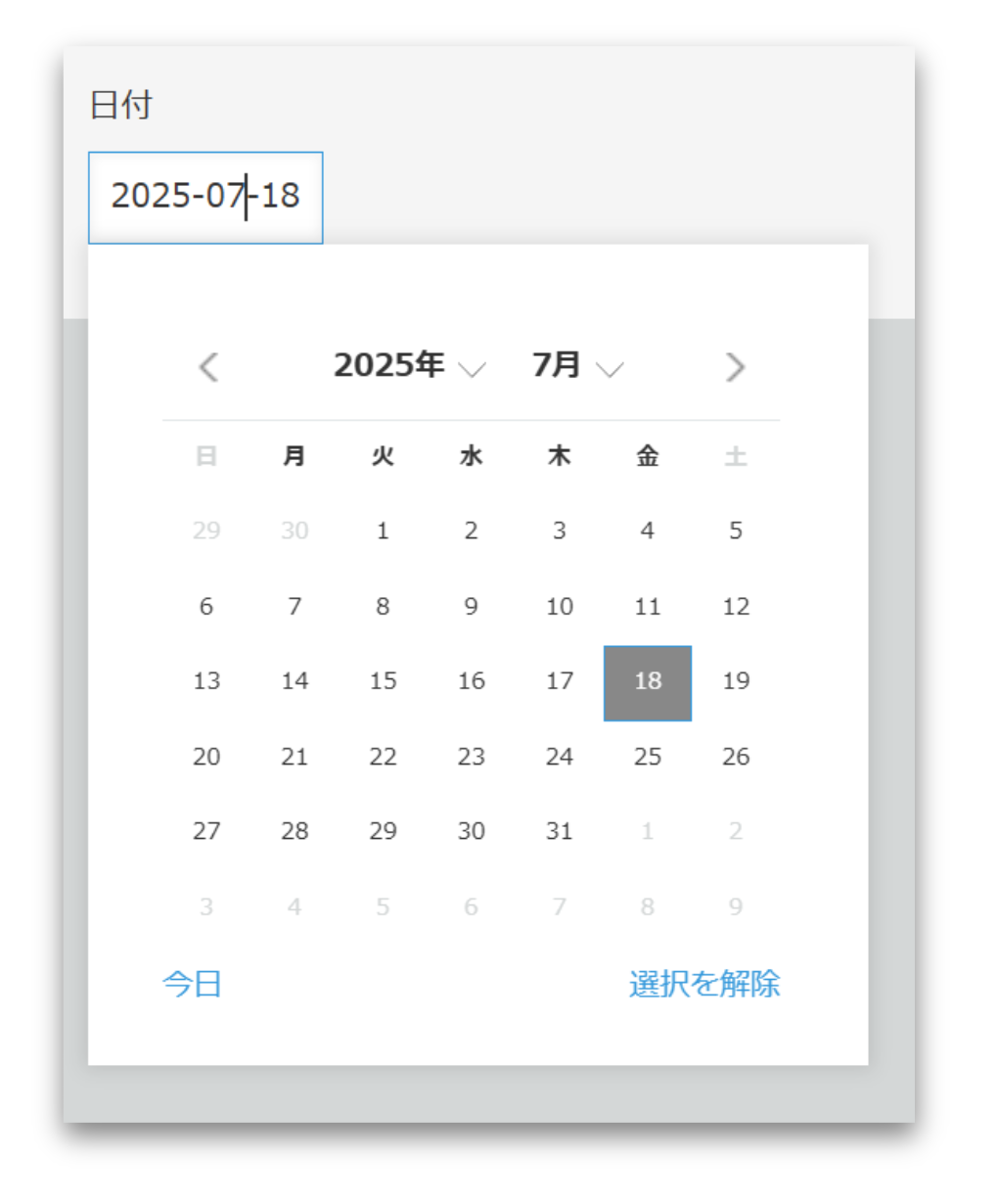
日付入力欄をクリックをしてカレンダーを表示させるアクションです。kintoneでは本アクションを設定しなければ[カレンダーを入力]アクションは失敗します。
ブラウザ:[URLにアクセス]を選択します。
要素:.input-date-text-cybozu -
カレンダーをクリック
表示させたカレンダーから指定したい日付をクリックするアクションです。
ブラウザ:[URLにアクセス]を選択します。
要素:.goog-popupdatepicker
日付:任意の日付を入力してください。対応するアクションを参照設定することも可能です。
カレンダー内で「年」「月」を変更したい場合、[プルダウンメニューを選択]アクションを使って指定することも可能です。
以下の画像の赤枠部分を[プルダウンメニューを選択]アクションにて選択してください。
操作対象のページ上にカレンダーが2つ以上ある場合
この場合、[カレンダーをクリック]アクションではない他のアクションを使用します。
シナリオサンプル
アクションの解説(カレンダーの操作部分のみ)
【開始日の入力】シナリオ操作時の月の月初日を入力する際のサンプルです。
-
当月を取得
月初日を入力するために設定します。
オフセット:未記入であれば実行日の月の月初日を取得します。 -
日付の書式を変換する
対象を指定:[当月を取得]を参照します。
変更後の書式:日付入力欄の形式に変換するため、"YYYY-MM-DD"と指定します。 -
画面に情報を入力
ブラウザ:[URLにアクセス]を選択します。
入力内容:[日付の書式を変換する]を参照します。
要素:デベロッパーツールを用いて入力箇所を指定します。記入箇所は画像青枠の数字列で判別しているため、kintoneのアプリ編集画面でカレンダーを再設定した際などは青枠箇所の数字列に変化がないか確認してください。
【終了日の入力】シナリオ操作時の月の月末日を入力する際のサンプルです。
-
月末日を取得
月末日を取得するために設定します。
対象月:[当月を取得]を参照すると、[当月を取得]で取得した月の月末日を取得します。 -
日付の書式を変換する
対象を指定:[月末日を取得]を参照します。
変更後の書式:日付入力欄の形式に変換するため、"YYYY-MM-DD"と指定します。 -
画面に情報を入力
ブラウザ:[URLにアクセス]を選択します。
入力内容:[日付の書式を変換する]を参照します。
要素:デベロッパーツールを用いて入力箇所を指定します。記入箇所は画像青枠の数字列で判別しているため、kintoneのアプリ編集画面でカレンダーを再設定した際などは青枠箇所の数字列に変化がないか確認してください。
コメント
0件のコメント
サインインしてコメントを残してください。