


ここではCoopelを使ってkintoneアプリの操作を行うとき、ドロップダウンの操作がうまくいかない場合の対処方法をご紹介します。
以下の内容は公開当時のものとなります。kintoneの設計変更やその他要因によっては動作しなくなる場合がございます。
お気づきの際は恐れ入りますがsupport@coopel.aiまでお知らせいただきますようお願いいたします。
[文字を検索してクリック]アクションを利用する方法
シナリオサンプル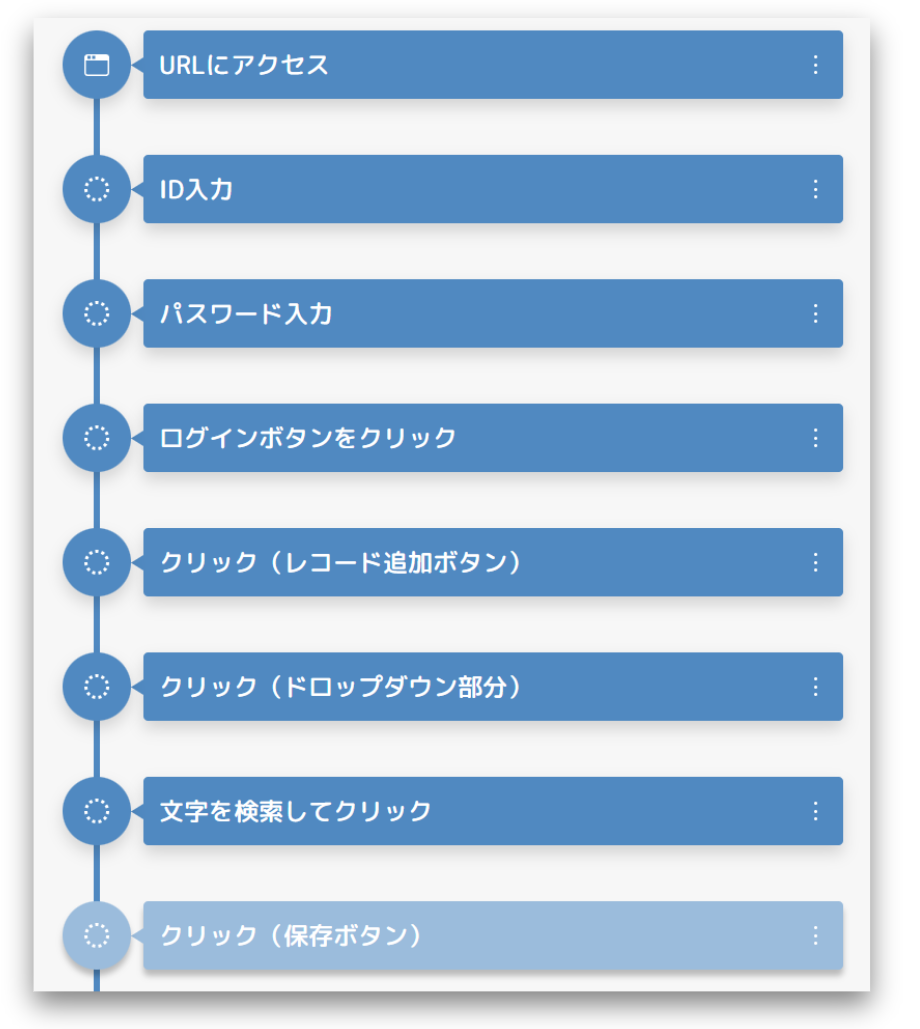
アクションの解説
-
ブラウザ:[URLにアクセス]を選択します。
検索文字:検索したい任意の文字を指定します。ドロップダウンの選択肢となっている文字を記入してください。
実行結果は以下の動画のようになります。
[webページ内でJavascriptを実行]アクションを使用する方法
シナリオサンプル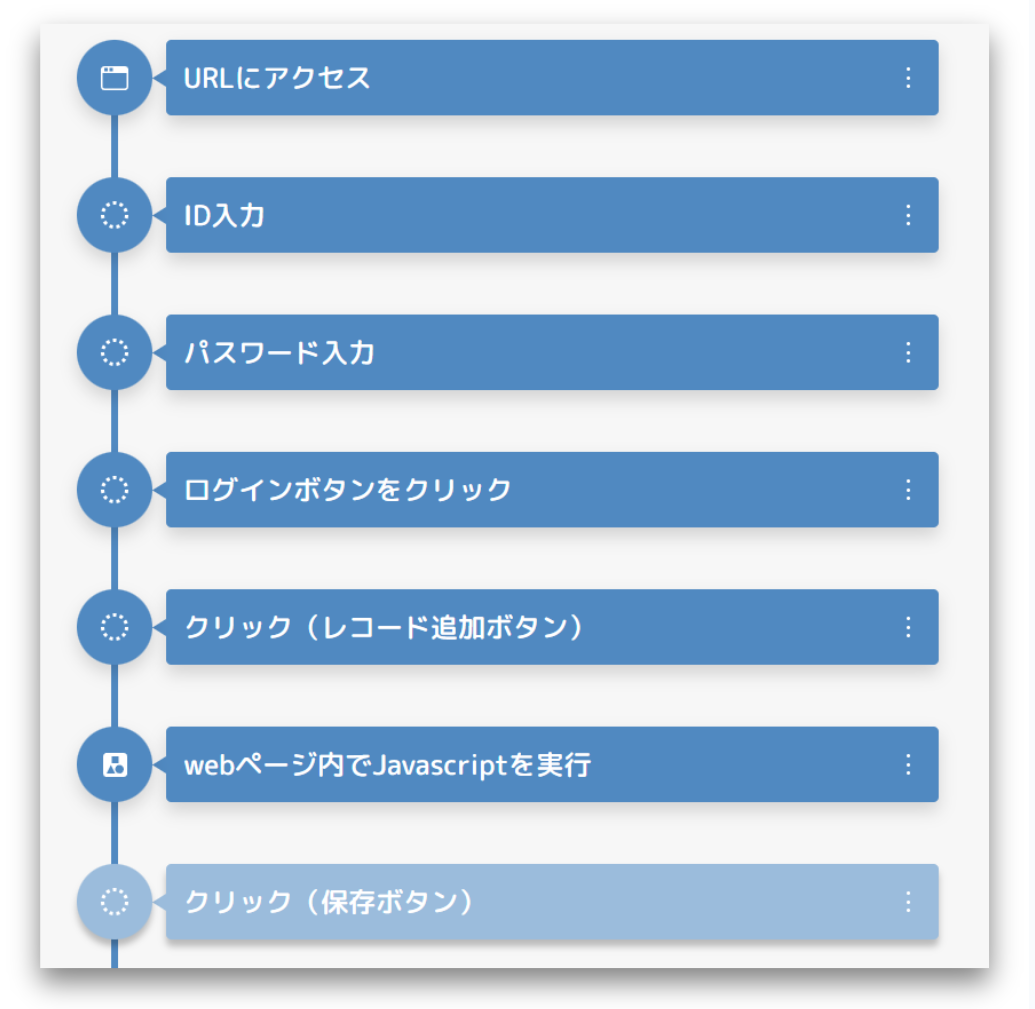
アクションの解説
-
ブラウザ:[URLにアクセス]を選択します。
実行コード:
const FIELD_CODE = 'フィールドコードを記載';
const TARGET_VALUE = '選択したい値を記載';
const rec = kintone.app.record.get();
if (rec?.record?.[FIELD_CODE]) {
rec.record[FIELD_CODE].value = TARGET_VALUE;
kintone.app.record.set(rec);
}
※フィールドコードの取得方法はこちらをご覧ください。
実行結果は動画のようになります。
コメント
0件のコメント
サインインしてコメントを残してください。