


MacでChromiumのログインを表示させない方法

こんにちは。
google ad managerのバナー登録をcoopelで自動化したいと思います。
「ファイルをアップロード」アクションで、ファイルを参照する部分を要素選択しましたが、エラーが発生している状態です。
css selectorで設定してもエラーは解消できない状況です。(iframeの方も試しましたが、エラーのままです)
---
↓エラー内容
timeout waitForSelector
指定された要素が見つかりませんでした。要素(css selector)の指定が正しいか確認して下さい。
要素の指定にCoopel Selector Helperを使いエラーが出ている場合にはチャットサポートまでお問い合わせください。
要素(css selector)とは?
---
実装していた初日はファイルがアップロードできましたがが、あるタイミングからファイルがアップロードできない状態です。
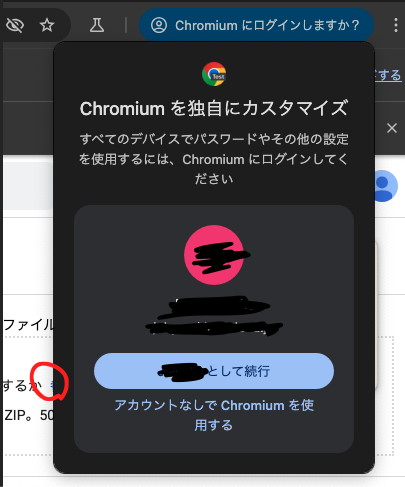
ブラウザーで画面表示を実行内容を確認しますと、「ファイルをアップロード」アクションで指定していた要素(下記図の赤い丸)の上にChromiumのログインが表示されていました。
Coopelではこのポップアップを指定することができなく、まずログイン画面が表示されないようにゲストモードなどにしたいですが、対応方法を教えていただけますでしょうか?
コメント
1件のコメント
10/9のユーザー会でスタッフの方に教えていただきました!ありがとうございます!
教えていただいた内容を記録として残しておきます。
・結論
Chromiumのログイン画面(ポップアップで出てくるもの)は関係ない
単純にcss selectorの部分が間違っていた
・なぜ、css selectorの部分が間違っていたのか?
google ad managerは固有のidが存在してログインするたびにidが変更されていた。
なので、coopelでボタンを指定しても認識なかったり、ボタンをcss selectorで指定しても認識できなかったりする。
※クリックしてほしい部分をcss selectorで要素選択した後、コピーして置く。その後、画面をリロードまたは、別タブで同じページを開きをもう一度css selectorで要素選択して同じ要素になっているかを確認する。異なる場合はidが変更されていると判断できる。
・要素が毎回変わると無理じゃん…?
まだ諦めないで!
①クリックしてほしい部分をコピーする時、「Copy selector」ではなく、「copy full Xpath」を選択。
②Full XPath To Selector(coopel内のサイト)にアクセスし、「full Xpath」→「selector」に変換。
③その内容をcoopelの要素に記載する。
①〜③で動かない場合は、該当のcoopelアクションを削除してから、再設定する。
この内容はコラムにも詳細が書いていました。
一ヶ月の悩みをこの方法で解決できました!諦めずに試してみてください!
サインインしてコメントを残してください。