


シナリオアカウントに登録したIDとパスワードを使って、Webサービスに自動ログインするサンプルです。認証情報をシナリオ内に直接書かず、シナリオアカウントで安全に管理します。
- 操作対象ページ: https://training.coopel.ai/auth.html
アクション構成
- URLにアクセス(ログインページを開く)
- ID入力(シナリオアカウントからIDを入力)
- パスワード入力(シナリオアカウントからパスワードを入力)
- クリック(ログインボタン)
シナリオアカウントについて
IDとパスワードはシナリオ内に直接記述せず、「シナリオアカウント設定」に登録した値を参照することでより安全な形でシナリオを実行できます。また、これにより、認証情報をシナリオ外で一元管理できます。
シナリオアカウントの登録手順:
- シナリオアカウント設定ページ https://console.coopel.ai/connection/ に移動
- 「新規追加」ボタンをクリック
- 「その他のサービス」を選択
- WebサービスのIDとパスワードを入力
- 保存ボタンをクリック
詳細は、その他のサービス/任意のシークレット値を登録する をご参照ください。
Information
このサンプルのトレーニングサイトでは任意のIDとパスワードでログインできるようにしてあります。
このサンプルのトレーニングサイトでは任意のIDとパスワードでログインできるようにしてあります。
アクション詳細
(1) URLにアクセス
特定の URL にアクセスします。
このサンプルでは、トレーニングサイトのログインページ https://training.coopel.ai/auth.html にアクセスしています。
| 属性 | 設定値 |
|---|---|
| URL | https://training.coopel.ai/auth.html |
(2) ID入力
予めシナリオアカウントとして登録した ID を特定サイトのログインページの ID 入力欄に記載します。
シナリオアカウントの登録方法については、上述の シナリオアカウントについて をご参照ください。
| 属性 | 設定値 |
|---|---|
| ブラウザ | アクション(1)のブラウザ |
| アカウント | 登録済みのシナリオアカウントを選択(IDを参照) |
| 要素 | #user-id |
(3) パスワード入力
予めシナリオアカウントとして登録したパスワードを特定サイトのログインページのパスワード入力欄に記載します。
シナリオアカウントの登録方法については、上述の シナリオアカウントについて をご参照ください。
| 属性 | 設定値 |
|---|---|
| ブラウザ | アクション(1)のブラウザ |
| パスワード | 登録済みのシナリオアカウントを選択(パスワードを参照) |
| 要素 | #password |
(4) クリック(ログインボタン)
ログインボタンをクリックしてログインします。
| 属性 | 設定値 |
|---|---|
| ブラウザ | アクション(1)のブラウザ |
| 要素 | .submit-button |
Tips
実行後、Web ページ操作のためのアクションをクリックして、そのアクション実行後にどのような画面に遷移したかを確認できます。下記の例では、(4) クリックを実行した後の結果となります。虫眼鏡アイコンをクリックして画像を拡大することで、どのような画面であったかを容易に確認できます。
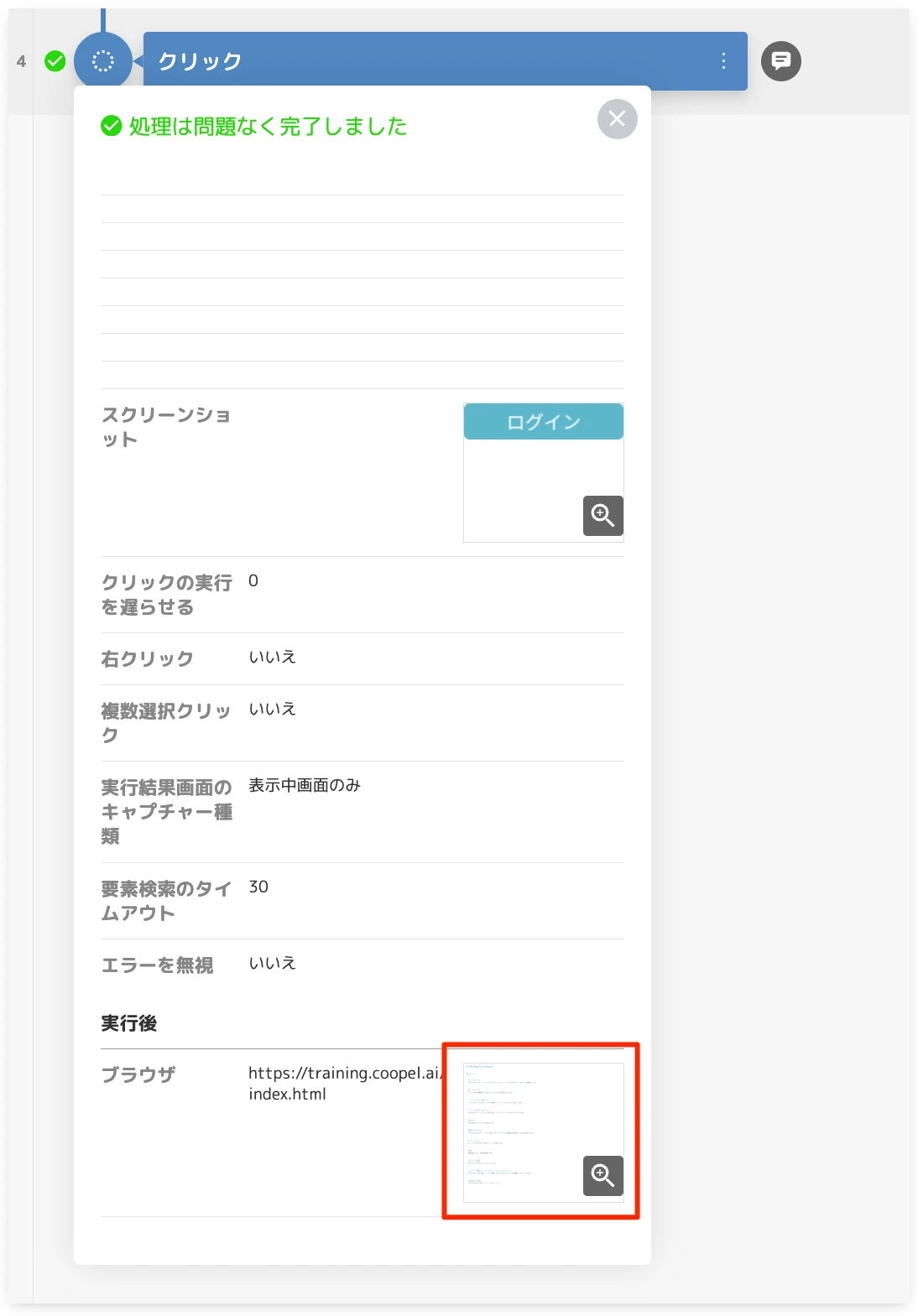
実行後、Web ページ操作のためのアクションをクリックして、そのアクション実行後にどのような画面に遷移したかを確認できます。下記の例では、(4) クリックを実行した後の結果となります。虫眼鏡アイコンをクリックして画像を拡大することで、どのような画面であったかを容易に確認できます。
セレクター指定の方法
要素の特定には Coopel Selector Helper(Chrome拡張機能)を使う方法が便利です。
カスタマイズのヒント
| やりたいこと | 対応方法 |
|---|---|
| 別のサービスにログインしたい | アクション(1)のURLをログインページに変更し、(2)〜(4)の要素を対象サービスに合わせて修正 |
| Basic認証が必要なサイトにアクセスしたい | アクション(1)の「Basic認証アカウント/パスワード」を設定 |
| ログイン後に特定のページに遷移したい | アクション(4)の後に「別のURLに移動」を追加 |
| ログインに失敗したときにリトライしたい | 「条件分岐」でログイン成功を確認し、失敗時の処理を追加 |
コメント
0件のコメント
記事コメントは受け付けていません。