


Webページ上に表示されているテキストを取得するサンプルです。特定の Web サイトにアクセスする方法や、Web サイトから文字列を抽出する方法に加え、「値を数値として取得」オプションを使い、テキストの中から数値部分だけを抽出する方法も学べます。
- 操作対象ページ: https://training.coopel.ai/search.html
- 取得対象: 検索結果の件数(#resultCount)
アクション構成
- URLにアクセス
- 画面から情報を取得
アクション詳細
(1) URLにアクセス
特定の URL にアクセスします。
このサンプルでは、トレーニングサイトの検索ページ (https://training.coopel.ai/search.html) にアクセスしています。
| 属性 | 設定値 |
|---|---|
| URL | https://training.coopel.ai/search.html |
(2) 画面から情報を取得
アクセスしているページ上に表示された指定要素内のテキストを取得します。
ここでは、https://training.coopel.ai/search.html に表示された結果の件数を取得しています。
"値を数値として取得" を "はい" とすることで、表示された文字列のうち、数値のみを取得できます。
| 属性 | 設定値 |
|---|---|
| ブラウザ | アクション(1)のブラウザ |
| 要素 | #resultCount |
| リンクのURLを取得 | いいえ |
| 値を数値として取得 | はい |
Tips
「値を数値として取得」をオンにすると、「結果の件数:203件」のような文字列からカンマ・通貨記号などを除いた数値(203)だけを取り出せます。
「値を数値として取得」をオンにすると、「結果の件数:203件」のような文字列からカンマ・通貨記号などを除いた数値(203)だけを取り出せます。
実行結果
ページ上の #resultCount 要素に「203件」などが表示されている場合、このアクションの戻り値として 203(数値)が取得されます。
Tips
実行完了後、画面から情報を取得アクションをクリックして結果を見ることができます。
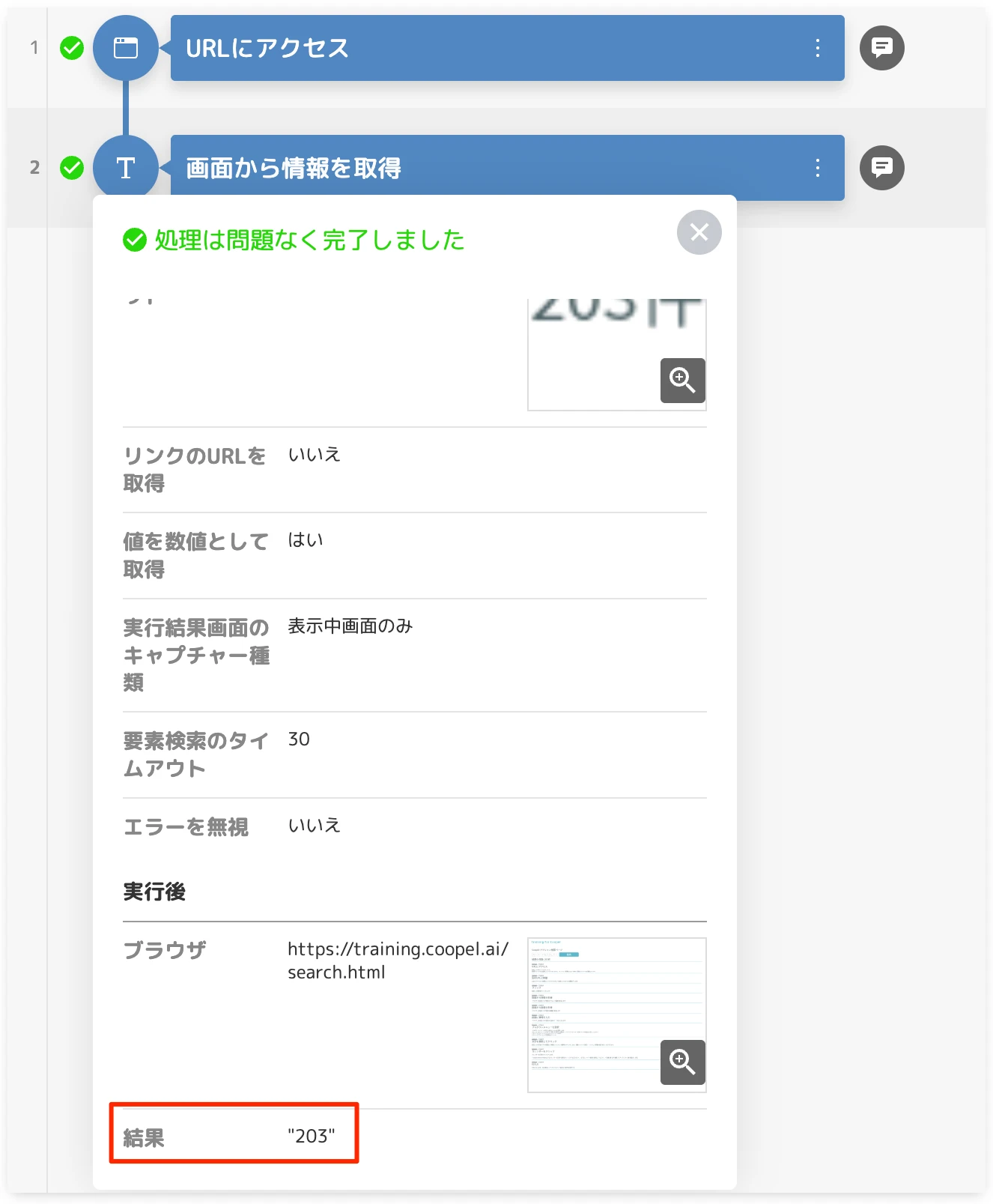
実行完了後、画面から情報を取得アクションをクリックして結果を見ることができます。
「値を数値として取得」の動作例
| ページ表示 | オフ(デフォルト) | オン |
|---|---|---|
| 203件 | 203件 | 203 |
| ¥1,200 | ¥1,200 | 1200 |
| +500 | +500 | 500 |
| -30 | -30 | -30 |
Information
マイナス(-)はそのまま残ります。プラス(+)は除外されます。
マイナス(-)はそのまま残ります。プラス(+)は除外されます。
カスタマイズのヒント
| やりたいこと | 対応方法 |
|---|---|
| 別の要素のテキストを取得したい | 「要素」を対象の CSS セレクターに変更 |
| リンクの URL を取得したい | 「リンクのURLを取得」をオンにする |
| 数値だけでなくテキスト全体を取得したい | 「値を数値として取得」をオフにする |
| ページ表示が遅くてエラーになる | 「要素検索のタイムアウト」(デフォルト30秒)を延ばす |
| 要素の特定が難しい | Coopel Selector Helper(Chrome拡張) を使用 |
コメント
0件のコメント
記事コメントは受け付けていません。