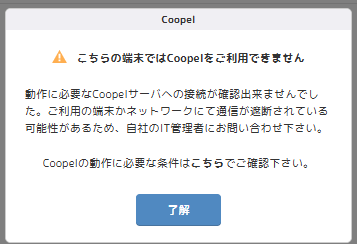
以下のメッセージはCoopelデスクトップアプリケーションを通した通信がうまく行われなかった際に出現します。
「こちらの端末ではCoopelをご利用いただけません
動作に必要なCoopelサーバへの接続が出来ませんでした。ご利用の端末かネットワークにて通信が遮断されている可能性があるため、自社のIT管理者にお問い合わせ下さい。」
原因としては様々ありますが、主に以下が考えられます。
- 接続先のネットワーク設定を変更した
- ご利用の環境でネットワーク通信が不安定となっている
- 実行端末内でメモリ等への負荷が高まっており、動作が不安定となっている
- セキュリティソフト、ファイアーウォール等の制限により通信が確立できない状態となっている
- 他のアプリケーション等によって、指定されたポートが使用できない状態となっている
- 通信に必要なProxy設定が反映されていない
以下の対処方法をお試しください。社内規定がある場合には社内のIT担当者の指示に従ってください。
- ネットワーク接続環境の改善
- ルーターやアクセスポイントに近づく
- 利用する周波数帯を切り替える
- アクセスポイントが複数ある場合、負荷が少ない方法を選ぶ
有線LANケーブルを利用する
- デバイスへの負荷を下げる
- 不要なアプリやタブを閉じる
バックグラウンド通信を抑える
- デバイスの再起動
- ご利用のPC、ルーターの再起動
- LANケーブルの差し直し
- 社内IT担当者への確認
- セキュリティソフトやファイアウォールの設定によって通信がブロックされていないか
- 時間帯や作業場所により通信アクセスが不安定になっていないか
- Coopelデスクトップアプリケーションが利用するポートが他のアプリケーションによって利用されていないかの確認
| | 【確認方法】
・Windowsの場合
① 既にCoopelに設定されているengine portを確認する(デフォルトは3001)
①-①. Coopelデスクトップアプリケーションを起動し、起動後のアイコンを右クリックし、「設定」を開く
①-②. 「engine port」の欄に表示されている数字を控えておく
② Coopelデスクトップアプリケーションを終了する
③ コマンドプロンプトを開く
③-①. Windowsのスタートボタンをクリックする
③-②. cmdと入力すると表示される「コマンドプロンプト」を選択
④ Coopelで利用している各ポートが使われていないか確認する
netstat -ano | find ":[PORT]"とコマンドを入力([PORT]の部分を次のポート番号に置き換え、それぞれお試しください)
④-①. engine port: 手順1で確認したポート番号(デフォルトは3001)(例:netstat -ano | find ":3001")
④-②. front port: 37892(固定)(例:netstat -ano | find ":37892")
Coopelデスクトップアプリケーションが終了している状態にも関わらず、上記ポートのいずれかが利用されている場合、こちらが要因の可能性があります。
・MacOSの場合
① 既にCoopelに設定されているengine portを確認する(デフォルトは3001)
①-①. Coopelデスクトップアプリケーションを起動し、起動後のアイコンを右クリックし、「設定」を開く
①-②. 「engine port」の欄に表示されている数字を控えておく
② Coopelデスクトップアプリケーションを終了する
③ ネットワークユーティリティを開く
③-①. cmd + Spaceを押しSpotlight検索を起動
③-②. 「ネットワークユーティリティ」と入力し、検索結果を選択
④ Coopelで利用している各ポートが使われていないか確認する
④-①. Portscanタブを開く
④-②. インターネットアドレスの欄にlocalhostと入力する
④-③. 「ポートを指定してテスト」にチェックを入れ、上限と下限の両方に以下のポート番号を入力する
④-3-1. engine port: 手順1で確認したポート番号(デフォルトは3001)
④-3-2. front port: 37892(固定)
Coopelデスクトップアプリケーションが終了している状態にも関わらず、上記ポートのいずれかが利用されている場合、こちらが要因の可能性があります。 上記を行い、engine portが他のアプリケーションに使われていた場合の対処方法 ① Coopelデスクトップアプリケーションを起動する
② 起動後のアイコンを右クリックし、「設定」を開く
③「engine port」の欄に表示されている数字を他の数字に変える(3002や3003など)
④「Apply」をクリックする
⑤ 自動的にChromeの新しいタブでCoopelが開くのでしばらく待つ
⑥ ログインが自動的に完了し、Coopelデスクトップアプリケーションからエラーメッセージが表示されなければ成功 front portが他のアプリケーションに使われていた場合の対処方法 ・Windowsの場合
① Coopelデスクトップアプリケーションを終了する
② コマンドプロンプトを開く
②-①. Windowsのスタートボタンをクリック
②-②. cmdと入力すると表示される「コマンドプロンプト」を選択する
③ Coopelで利用しているポートのプロセスID(PID)を確認する
③-①. netstat -ano | find ":37892”とコマンドを入力する
③-②. 最終列に表示されている数字がPIDなのでメモしておく(複数ある場合にはすべてメモしておく)
④ タスクマネージャーを開く
④-①. Windowsのスタートボタンをクリック
④-②. 「タスクマネージャー」と検索し、表示結果を選択
⑤ PIDからプロセスを確認する
⑤-①. 詳細タブを開き、手順3で確認したPIDを用いて探す
⑥ もし、そのプロセスを停止しても問題ないのであれば停止する
※社内のIT規則に従ってください。 ・MacOSの場合
① Coopelデスクトップアプリケーションを終了する
② ターミナルを開く
②-①. cmd + Spaceを押しSpotlight検索を起動
②-②. 「ターミナル」と入力し、検索結果を選択
③ Coopelで利用しているポートのプロセスID(PID)を確認する
③-①. lsof -P -i:37892 とコマンドを入力しEnterを押下
④ アクティビティモニタを開く
④-①. cmd + Spaceを押しSpotlight検索を起動
④-②. 「アクティビティモニタ」と入力し、検索結果を選択
⑤ PIDからプロセスを確認する
⑤-①. 手順3で確認したPIDを用いて探す
⑥ もし、そのプロセスを停止しても問題ないのであれば停止する
※社内のIT規則に従ってください。 |
Proxy設定の再適用(Proxyを設定しているユーザー様のみ行ってください)
① 起動したCoopelデスクトップアプリケーションを右クリックして設定画面を開く
②「Proxy Setting」右のチェックを入れてApplyをクリックして保存する
③ 再度設定画面を開き、上記チェックを外して再度保存する



コメント
0件のコメント
サインインしてコメントを残してください。